はじめの設定
開通メールが届いたら、次の順で進めます。最初に Claude のアプリを入れておけば、そのあとは分からないことをいつでも Claude に聞きながら進められます。
お申し込み状況の画面の 1〜5 の手順に沿って進めると、迷わずに設定できます。
0用意するもの
- Windows 10 以降のパソコンMac(スマートフォンでは作業できません)
- Claude のアカウント。ホームページ作りには有料プラン(Pro 以上)が必要です。Claude Code(ファイルを作ってアップロードまでする機能)は、有料プランで使えます。
- 開通メール(件名「【ドメイン】ホームページの準備ができました」)。お申し込みのときのメールアドレスに届きます。
1Claude のアプリを入れる
- https://claude.ai/download を開き、「Windows」用「macOS」用をダウンロードします。
- ダウンロードしたファイル(
Claude Setup.exeなど)をダブルクリックしてインストールします。 - ダウンロードしたファイル(
Claude.dmg)をダブルクリックし、出てきた Claude のアイコンを「アプリケーション」フォルダへドラッグします。Launchpad か「アプリケーション」フォルダから Claude を開きます。 - Claude のアカウントでログインします。
- 「Git をインストールしてください」と表示されたら、案内に従って Git for Windows を入れてください(Claude Code がファイルを扱うのに使います)。
ここから先は、分からなくなったら Claude に聞けます
Claude のアプリのチャットに、画面のスクリーンショットを貼って「次に何を押せばいい?」と聞くのがいちばん早く解決します。
Shift + Windows + S で写したい部分を囲み、Claude の入力欄で Ctrl + V で貼り付けます。
Shift + Command + Control + 4 で囲み、Claude の入力欄で Command + V で貼り付けます。
2WOOMY_WORK_(ドメイン).zip をデスクトップに保存する
パソコンでお客様の管理画面を開き、お申し込みのときのアカウントでログインして、「作業フォルダ(WOOMY_WORK_(ドメイン))」の WOOMY_WORK_(ドメイン).zip をダウンロード を押します(開通メールには添付していません。スマートフォンではダウンロードできません)。ふつうは「ダウンロード」フォルダに保存されるので、ダウンロード履歴(Ctrl + JChrome は Command + Shift + J、Safari は Command + Option + L)を開き、一覧の WOOMY_WORK_(ドメイン).zip をデスクトップへドラッグします。
作業フォルダには、ダウンロードした方だけの FTP アカウントが入っています。人に渡さないでください。ほかの方と一緒に直すときは、管理画面の「メンバー」から招待します(招待された方は、ご自身でログインしてダウンロードします)。
ダウンロードした場所が分からないとき
- ブラウザで Ctrl + J を押すと、ダウンロードの一覧が開きます。
WOOMY_WORK_(ドメイン).zipの横のフォルダの絵(「フォルダーに表示」)を押します。 - Chrome は Command + Shift + J、Safari は Chrome は Command + Shift + J、Safari は Command + Option + L でダウンロードの一覧が開きます。
WOOMY_WORK_(ドメイン).zipの横の虫めがね(「Finder で表示」)を押します。 - 多くの場合は「ダウンロード」フォルダです(エクスプローラーの左側の「ダウンロード」)。
- 多くの場合は「ダウンロード」フォルダです(Finder の左側の「ダウンロード」)。
それでも分からないときは、Claude に聞きましょう
Claude のアプリのチャットに、今の画面のスクリーンショットを貼って、次のように聞いてください。
管理画面から WOOMY_WORK_(ドメイン).zip をダウンロードしました。どこに保存されたか分かりません。WindowsMac で探す方法を教えてください。
3デスクトップに展開して、WOOMY_WORK_(ドメイン) フォルダを作る
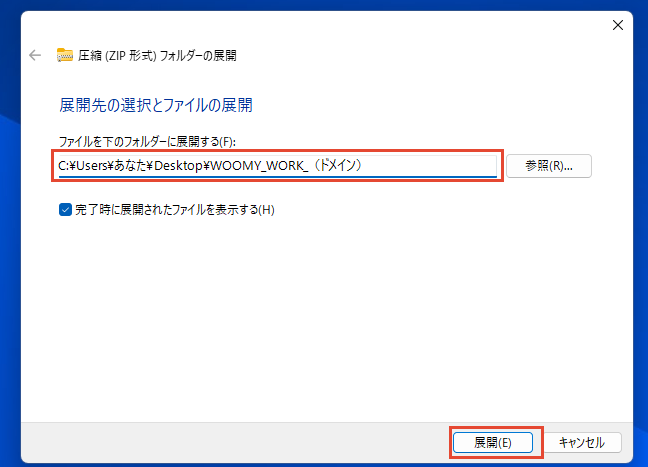
WOOMY_WORK_(ドメイン).zipを右クリックして、「すべて展開」を押します。- 「参照」を押して、左側の「デスクトップ」を選び、「フォルダーの選択」を押します。
- 「展開」を押します。デスクトップに「WOOMY_WORK_(ドメイン)」フォルダができます。
WOOMY_WORK_(ドメイン).zipをダブルクリックします。同じ場所に「WOOMY_WORK_(ドメイン)」フォルダができます。- そのフォルダを、デスクトップへドラッグします。
zip をダブルクリックして中身が見えただけでは、まだ完了ではありません。そのときは上の欄が「WOOMY_WORK_(ドメイン).zip」になっています。上の「すべて展開」を押してください。上の欄が「デスクトップ > WOOMY_WORK_(ドメイン)」(.zip が付かない)になっていれば OK です。
開くと、CLAUDE.md、upload.sh、public_html フォルダが入っています。「WOOMY_WORK_(ドメイン)」の中にもう1つ同じ名前のフォルダがある場合は、CLAUDE.md が入っている方を使います。
展開できたら、WOOMY_WORK_(ドメイン).zip は削除してかまいません(ごみ箱へ)。zip にはあなただけの FTP のパスワードが入っているので、消しておくと安心です。もう一度必要になったら、管理画面からいつでもダウンロードし直せます。
フォルダの名前には、ホームページのドメインが入っています(例:WOOMY_WORK_example.com)。画面の例では「WOOMY_WORK」と表示されていますが、あなたのフォルダの名前に読み替えてください。
複数のホームページを作るときは、Claude Code に質問してください。
4Claude Code を新しく始めて、WOOMY_WORK_(ドメイン) フォルダを設定する
はじめに1回だけ、WOOMY_WORK_(ドメイン) フォルダを「環境」として登録します。
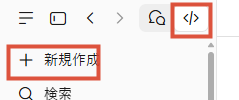
- Claude のアプリの左上にある「</>」(Code)を押し、「+ 新規作成」を押します。
- 入力欄の下の「環境を選択」を押し、一覧の一番下の「+ 新しい環境」を押します。
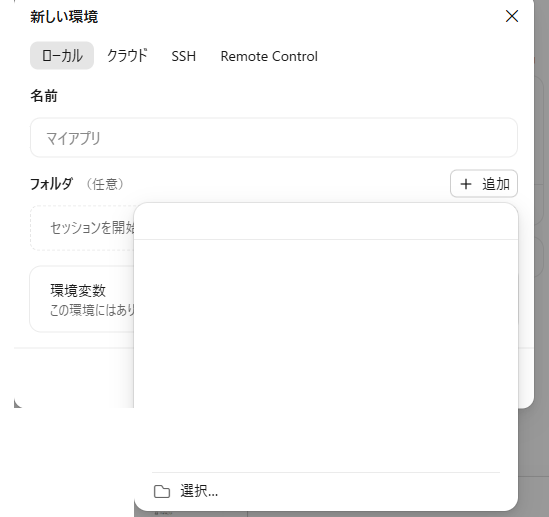
- 「新しい環境」の画面で、「ローカル」のまま、「名前」に ドメイン(例:example.com) を入れます。
- 「フォルダ」の右の「+ 追加」を押し、一番下の「選択…」を押します。
- 開いた画面の左側で「デスクトップ」を押し、「WOOMY_WORK_(ドメイン)」を1回押して選んでから、「フォルダーの選択」を押します。
- 開いた画面の左側で「デスクトップ」を押し、「WOOMY_WORK_(ドメイン)」を1回押して選んでから、「開く」を押します。左側にデスクトップが無いときは、Command + Shift + D を押すとデスクトップに移動します。
- 「新しい環境」の画面に戻ったら、「ワークツリー」にはチェックを入れずに、右下の「環境を作成」を押します。
- 「このワークスペースを信頼しますか?」と出たら、場所の最後が「WOOMY_WORK_(ドメイン)」になっていることを確かめて、「ワークスペースを信頼」を押します。
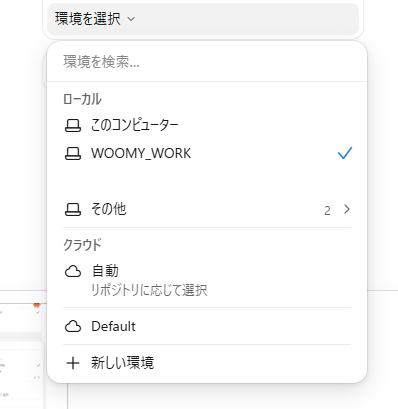


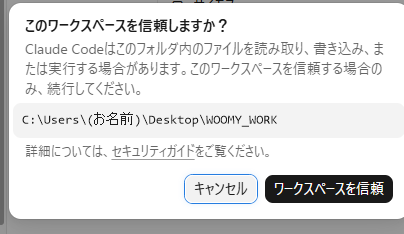
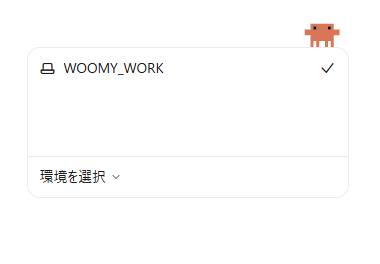
入力欄の近くに「WOOMY_WORK_(ドメイン)」と出て、チェックが付いていれば完了です。Mac のアプリも同じ画面です。
次回からは「+ 新規作成」のあと、「環境を選択」の上の一覧で WOOMY_WORK_(ドメイン) を選ぶだけで続きができます。
フォルダの選び方が分からないときは
Claude のアプリのチャットに、今の画面のスクリーンショットを貼って、次のように聞いてください。
Claude Code で、デスクトップにある WOOMY_WORK_(ドメイン) フォルダを開きたいです。この画面で、どこを押せばいいですか?
ここからは、Claude Code に聞いてください
WOOMY_WORK_(ドメイン) を開いたら、そのあとの質問(ページの作り方、アップロード、うまくいかないとき)は、Code の画面の入力欄で Claude Code に聞いてください。Claude Code は WOOMY_WORK_(ドメイン) の中の案内(CLAUDE.md)を読んでいるので、このホームページに合わせて答えられます。画面のスクリーンショットも、Code の入力欄に貼り付けられます。
5最初の1文を送る
Code の入力欄に、次の1文を送ります。Claude Code が WOOMY_WORK_(ドメイン) の中の CLAUDE.md を読み、このホームページ専用の案内に沿って進めます。
WOOMY WORK(https://woomy.work/)で会社ホームページを作る手順を教えてください。
- Claude Code が、法人番号かインボイス番号を聞きます。答えると、国税庁の公表サイトで正式な会社名・所在地を確かめます。
- 次に、イメージに近い会社のホームページの URL を聞かれるので、参考にしたいサイトの URL を送ります。
- あとは話しながら作ります。公開後は、サーチコンソール・Google アナリティクス・SEO(検索に出やすくする工夫)も案内します。
6ホームページに反映(公開)される
- Claude Code がファイルを作ったり直したりすると、自動でホームページに送られます(「アップロードして」と言う必要はありません)。
- 初めて WOOMY_WORK_(ドメイン) を開いたときに、「このフォルダを信頼しますか」「設定を使ってよいですか」と聞かれたら、「はい」(許可)を押してください。自動で送る設定が使えるようになります。
- ホームページを開いて確かめます。開通してすぐは、ホームページが開かないことがあります(取得したばかりのドメインが行き渡るまでと、HTTPS の証明書ができるまで。多くは数分〜1時間、長いときは24時間ほど)。その間は、開通メールにある確認用 URL で見られます。表示が変わらないときは、Ctrl + F5Command + Shift + R で読み直します。
自動で反映されます:Claude Code がファイルを直すと、自動でホームページに送られます。別のパソコンで直した内容も、会話を始めたときに自動で取ってきます。
アップロードの設定(FTP の接続情報)は、WOOMY_WORK_(ドメイン) の中に入っているので、FTP ソフトを入れる必要はありません。うまくいかないときは、Claude Code に「アップロードがうまくいかない。bash upload.sh --check で確かめて」と聞いてください。
自分でファイルを直すとき(エディター)
- エディターで直接直して保存しただけでは、ホームページには送られません(自動で送られるのは、Claude Code が直したときだけです)。
- 自分で直す前に、Claude Code に「これから自分で直すので、保存したら送られるようにして」と伝えてください。保存すると、数秒でホームページに送られるようになります。直し終わったら「止めて」と伝えます。
- または、直したあとに Claude Code に「アップロードして」と伝えても送れます。
- おすすめのエディターは Visual Studio Code です(無料・日本語にできます)。「ファイル」→「フォルダーを開く」で、WOOMY_WORK_(ドメイン) のフォルダを開きます。1〜2文字の直しなら、メモ帳・テキストエディットでもかまいません。
- 使い方が分からないときは、Claude に「Visual Studio Code で WOOMY_WORK のフォルダを開いて、ファイルを直す方法を教えて」と聞いてください。
7アップロードの設定(FTP)を確かめる・直すとき
「ユーザー名かパスワードが違います」と出たときは、管理画面から作業フォルダをダウンロードし直すのがいちばん簡単です(新しい WOOMY_WORK_(ドメイン).zip の .woomy フォルダを、今の WOOMY_WORK_(ドメイン) の .woomy と入れ替えます。作ったページはそのまま残ります)。手で直すときは、次の2つのファイルを確かめます。どちらも WOOMY_WORK_(ドメイン) の中の .woomy フォルダにあります。
.woomy/site.conf | 接続先。HOST=ftp.woomy.work、PORT=2121、DOMAIN=ドメイン の3行 |
|---|---|
.woomy/netrc | ログイン情報。machine ftp.woomy.work login ユーザー名 password パスワード の1行 |
ファイルの開き方と直し方
- WOOMY_WORK_(ドメイン) →「.woomy」フォルダを開き、
netrcを右クリック →「プログラムから開く」→「メモ帳」を選びます。 - Finder で WOOMY_WORK_(ドメイン) を開き、Command + Shift + .(ピリオド)を押すと「.woomy」フォルダが見えます。
netrcを右クリック →「このアプリケーションで開く」→「テキストエディット」を選びます。 - 開通メールの「■ FTP」の欄を見ながら、ユーザー名とパスワードを、
loginとpasswordの後ろに書き写します(間は半角スペース1つ)。 - 上書き保存します(Ctrl + SCommand + S)。ファイル名の後ろに「.txt」が付かないようにしてください。
- Claude Code に「bash upload.sh --check を実行して、つながるか確かめて」と伝えます。「サーバーにつながりました」と出れば完了です。
パスワードは、Claude との会話には貼らないでください。netrc ファイルに直接書けば、Claude には中身を見ないよう CLAUDE.md で伝えてあります。WOOMY_WORK_(ドメイン) フォルダは、ほかの人に渡さないでください。
FTP ソフトを使いたい場合
FTP ソフト(WinSCPCyberduck など)でも、同じ設定で接続できます:ホスト ftp.woomy.work、ポート 2121、暗号化「明示的な TLS」、ユーザー名・パスワードは開通メールのもの、公開フォルダは public_html。
メールの設定
新しいメールアドレスの設定方法は、ホームページの下の「はじめの設定」に載せています。開通メールの「■ メール」の値を使います。